نحوه اتصال اینترنت گوشی به رسیور مدیا استار از طریق وایفای
نحوه اتصال اینترنت گوشی به رسیور مدیا استار از طریق وایفای و هات اسپات
یکی از پرسشهای رایج کاربران رسیورهای مدیا استار این است که چگونه میتوان اینترنت گوشی موبایل را به رسیور متصل کرد؟ آیا امکان استفاده از اینترنت گوشی برای رسیور وجود دارد؟ اگر وایفای رسیور وصل نمیشود، برای رفع مشکل چه باید کرد؟
در این آموزش قصد داریم روش اتصال اینترنت گوشی به رسیور مدیا استار از طریق وایفای (Wi-Fi) را بهصورت مرحلهبهمرحله توضیح دهیم. همچنین راهکارهایی برای رفع مشکلات رایج اتصال وایفای و شناسایی دانگل مناسب ارائه میکنیم.
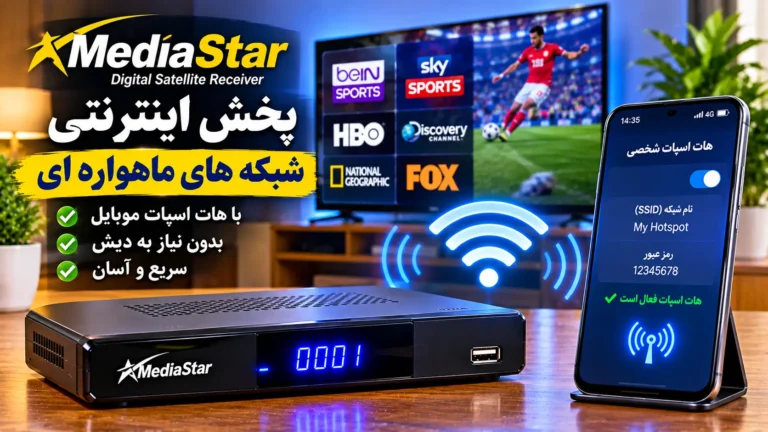
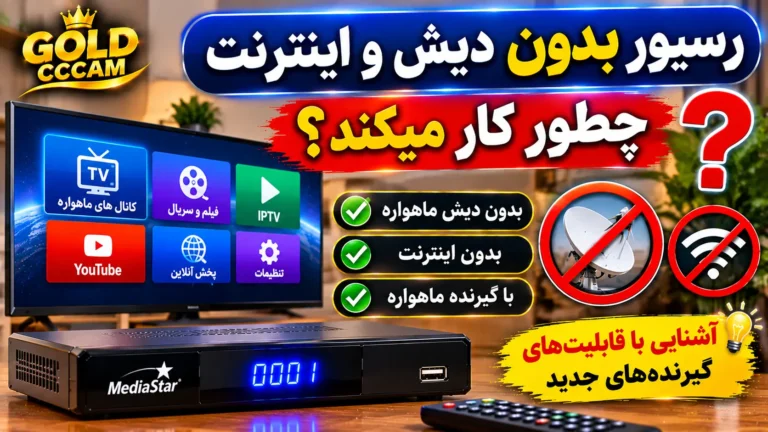
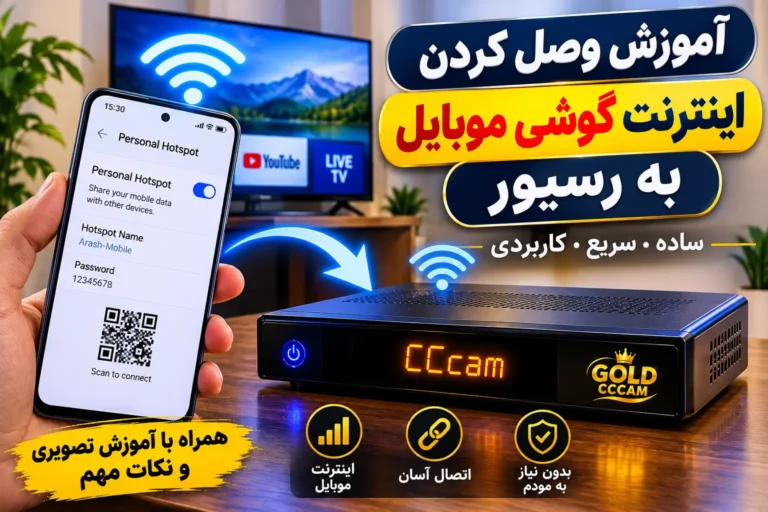
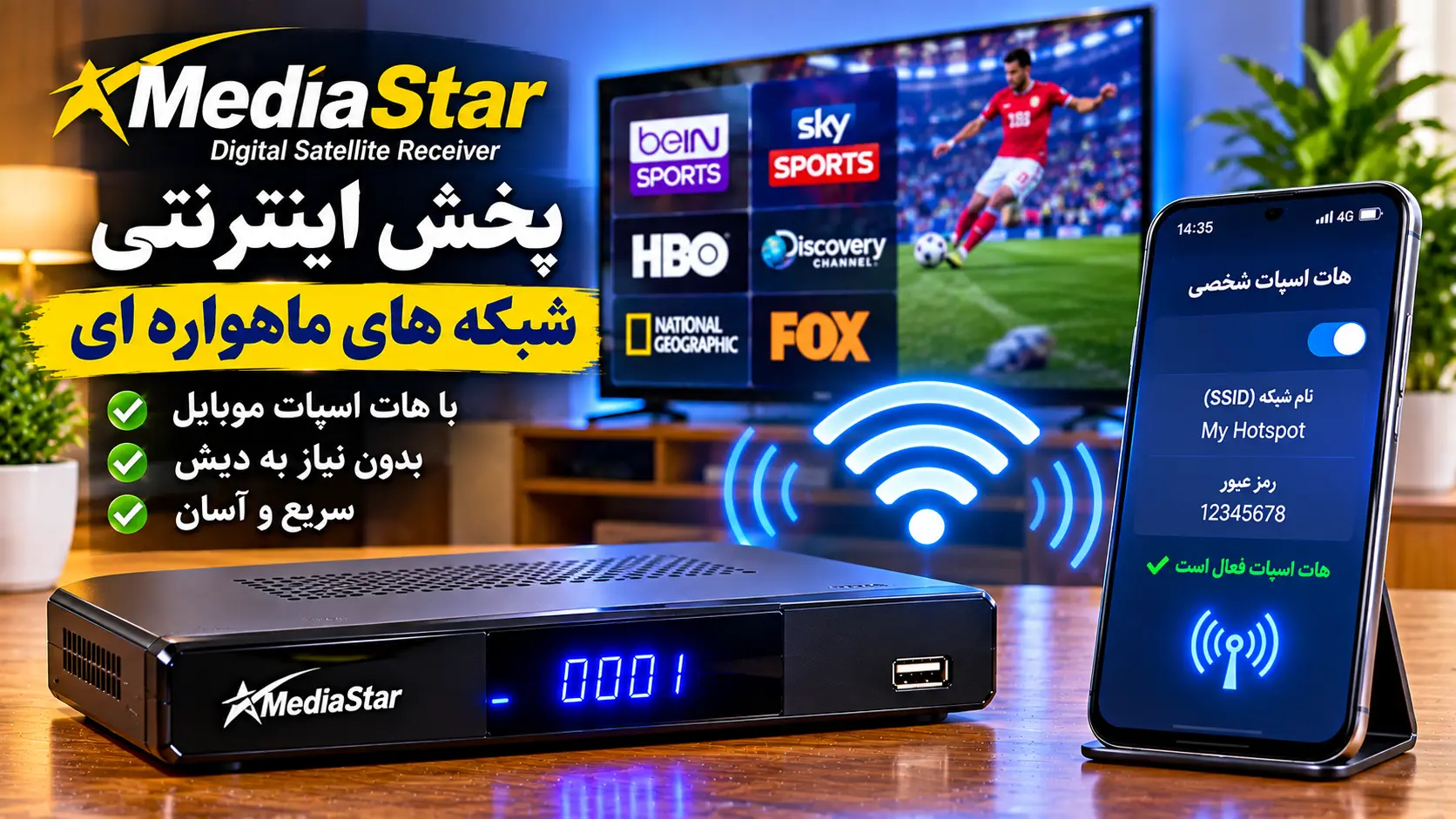
برای اتصال رسیور به اینترنت، در بیشتر موارد نیازی به مودم جداگانه ندارید و میتوانید از قابلیت نقطه اتصال یا همان Hotspot گوشی اندروید و آیفون استفاده کنید.
چگونه اینترنت موبایل را به رسیور مدیا استار وصل کنیم؟
برای اتصال اینترنت گوشی به رسیور مدیا استار، ابتدا باید قابلیت هات اسپات موبایل را فعال کنید. هات اسپات اینترنت سیمکارت شما را از طریق وایفای در اختیار دستگاههای دیگر قرار میدهد.
مراحل انجام کار به این صورت است:
- وارد تنظیمات (Settings) گوشی موبایل شوید.
- به قسمت Hotspot یا نقطه اتصال همراه بروید.
- گزینه فعالسازی نقطه اتصال را روشن کنید.
- برای شبکه وایفای خود یک نام و رمز عبور تعیین کنید.
- در صورت امکان، باند وایفای را روی 2.4GHz قرار دهید؛ بسیاری از دانگلها و رسیورهای قدیمی با این باند سازگاری بیشتری دارند.
- اکنون هات اسپات گوشی آماده اتصال است.
توصیه میکنیم برای شبکه خود رمز عبور انتخاب کنید تا افراد ناشناس نتوانند بدون اجازه از اینترنت موبایل شما استفاده کنند.
آموزش اتصال رسیور مدیا استار به هات اسپات گوشی
پس از فعال کردن هات اسپات موبایل، نوبت به تنظیمات رسیور میرسد.
ابتدا رسیور مدیا استار را روشن کنید و با کنترل وارد قسمت تنظیمات شوید. نام منوها ممکن است با توجه به مدل دستگاه و نسخه نرمافزار متفاوت باشد.
مراحل عمومی اتصال عبارتاند از:
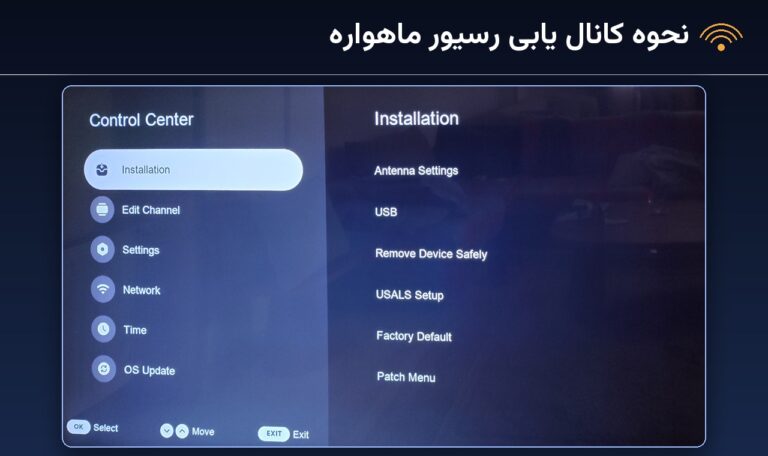
- وارد بخش Menu یا منوی اصلی رسیور شوید.
- گزینه Network، Network Setting یا تنظیمات شبکه را پیدا کنید.
- در صورت استفاده از دانگل، آن را به پورت USB رسیور متصل کنید.
- وارد قسمت Wi-Fi یا Wireless شوید.
- گزینه جستجوی شبکههای بیسیم را انتخاب کنید.
- نام هات اسپات گوشی خود را از فهرست شبکهها پیدا کنید.
- رمز عبور تعیینشده در گوشی را وارد کنید.
- گزینه Connect یا اتصال را انتخاب کنید.
اگر اطلاعات بهدرستی وارد شده باشد و رسیور و دانگل از شبکه پشتیبانی کنند، دستگاه به هات اسپات گوشی متصل میشود.
توجه: اتصال موفق وایفای بهتنهایی به معنای دسترسی کامل به اینترنت نیست. پس از اتصال، وضعیت اینترنت یا اتصال شبکه را در منوی رسیور بررسی کنید.
آیا تمام رسیورهای مدیا استار قابلیت اتصال به وایفای دارند؟
خیر. امکانات شبکه در مدلهای مختلف مدیا استار یکسان نیست.
بهطور کلی ممکن است با یکی از حالتهای زیر روبهرو شوید:
- وایفای داخلی: بعضی مدلها امکان اتصال بیسیم را بدون دانگل جداگانه دارند.
- پورت LAN: برخی دستگاهها از طریق کابل شبکه به مودم متصل میشوند.
- پشتیبانی از دانگل وایفای USB: بعضی مدلها برای اتصال بیسیم به دانگل سازگار نیاز دارند.
- نداشتن پشتیبانی شبکه: برخی مدلها ممکن است امکان اتصال به اینترنت را نداشته باشند یا این قابلیت در نسخه نرمافزاری آنها فعال نباشد.
اگر رسیور شما وایفای داخلی ندارد، قبل از خرید دانگل USB حتماً مدل دقیق دستگاه و چیپستهای مورد پشتیبانی آن را بررسی کنید. هر فلش وایفای معمولی الزاماً با رسیور مدیا استار سازگار نیست.
چرا وایفای رسیور مدیا استار به گوشی وصل نمیشود؟
گاهی با وجود روشن بودن هات اسپات گوشی، نام شبکه در رسیور نمایش داده نمیشود یا دستگاه پس از وارد کردن رمز عبور به شبکه متصل نمیشود.
دلایل مختلفی میتوانند باعث بروز این مشکل شوند.
۱. ناسازگاری باند وایفای گوشی و رسیور
یکی از علتهای رایج، پشتیبانی نکردن دانگل یا رسیور از باند انتخابشده در گوشی است.
اگر هات اسپات گوشی روی 5GHz تنظیم شده است، آن را به 2.4GHz تغییر دهید و دوباره شبکهها را در رسیور جستجو کنید.
۲. اشتباه وارد کردن رمز عبور
رمز وایفای را با دقت وارد کنید. حروف بزرگ و کوچک، اعداد و کاراکترهای خاص ممکن است باعث اشتباه شوند.
برای آزمایش میتوانید موقتاً یک رمز ساده و ترکیبی از حروف و اعداد انتخاب کنید.
۳. ناسازگاری دانگل وایفای
اگر رسیور نام هیچ شبکهای را نمایش نمیدهد، ممکن است دانگل USB شناسایی نشده باشد یا چیپست آن با دستگاه سازگار نباشد.
دانگل را جدا کرده و دوباره متصل کنید. سپس در صورت امکان، با یک دانگل سازگار و تأییدشده برای مدل رسیور آزمایش کنید.
۴. فاصله زیاد گوشی از رسیور
اگر گوشی از رسیور فاصله زیادی داشته باشد یا بین آنها دیوارهای ضخیم وجود داشته باشد، قدرت سیگنال وایفای کاهش پیدا میکند.
برای آزمایش، گوشی را نزدیک رسیور قرار دهید و دوباره اتصال را بررسی کنید.
۵. مشکل در تنظیمات شبکه رسیور
گاهی تنظیمات شبکه دستگاه دچار اختلال میشود. در این شرایط، یک بار رسیور را خاموش و روشن کنید و مجدداً وارد تنظیمات Wi-Fi شوید.
اگر مشکل ادامه داشت، تنظیمات شبکه را طبق راهنمای همان مدل بررسی کنید. از بازگرداندن کامل دستگاه به تنظیمات کارخانه بدون تهیه نسخه پشتیبان خودداری کنید.
اگر رسیور به وایفای وصل میشود اما اینترنت ندارد چه کنیم؟
این مشکل با وصل نشدن وایفای تفاوت دارد. ممکن است رسیور نام شبکه را شناسایی کند و حتی وضعیت Connected نمایش داده شود، اما به اینترنت دسترسی نداشته باشد.
برای رفع مشکل این موارد را بررسی کنید:
- مطمئن شوید اینترنت سیمکارت گوشی فعال است.
- با همان گوشی یک سایت یا برنامه اینترنتی را باز کنید.
- حجم بسته اینترنت و محدودیت مصرف را بررسی کنید.
- هات اسپات را خاموش و دوباره روشن کنید.
- تعداد دستگاههای متصل به هات اسپات را بررسی کنید.
- در صورت امکان، گوشی را روی باند 2.4GHz قرار دهید.
- تنظیمات IP و DHCP رسیور را بررسی کنید؛ در حالت معمول، دریافت خودکار IP گزینه مناسبی است.
- در صورت امکان، اتصال رسیور به یک مودم یا هات اسپات دیگر را آزمایش کنید.
اگر رسیور به شبکه متصل است اما اینترنت ندارد، ممکن است مشکل از تنظیمات IP، محدودیت شبکه موبایل یا نرمافزار دستگاه باشد.
اتصال اینترنت گوشی آیفون به رسیور مدیا استار
اگر از گوشی آیفون استفاده میکنید، میتوانید با قابلیت Personal Hotspot اینترنت موبایل را در اختیار رسیور قرار دهید.
برای این کار:
- وارد Settings آیفون شوید.
- گزینه Personal Hotspot را انتخاب کنید.
- قابلیت Allow Others to Join را فعال کنید.
- رمز عبور وایفای را مشاهده یا تنظیم کنید.
- در صورت وجود گزینه Maximize Compatibility، آن را فعال کنید تا سازگاری با دستگاههای قدیمیتر بهتر شود.
- در رسیور مدیا استار، شبکه آیفون را جستجو و رمز عبور را وارد کنید.
در بعضی نسخههای iOS، برای نمایش شبکه هات اسپات لازم است صفحه Personal Hotspot باز بماند تا دستگاه دیگر بتواند آن را پیدا کند.
آیا اتصال اینترنت گوشی به رسیور مدیا استار هزینه دارد؟
خود قابلیت هات اسپات هزینه جداگانهای ندارد، اما ترافیک مصرفشده از بسته اینترنت سیمکارت شما کسر میشود.
میزان مصرف اینترنت به نوع استفاده بستگی دارد. دانلود اطلاعات، بهروزرسانی نرمافزار و استفاده از سرویسهای آنلاین میتوانند حجم قابلتوجهی مصرف کنند. بنابراین بهتر است هنگام استفاده از اینترنت موبایل، میزان مصرف داده را کنترل کنید.
سؤالات متداول درباره اتصال اینترنت گوشی به رسیور مدیا استار
آیا بدون مودم میتوان رسیور مدیا استار را به اینترنت وصل کرد؟
بله. اگر رسیور از وایفای داخلی یا دانگل سازگار پشتیبانی کند، میتوانید با فعال کردن هات اسپات گوشی، بدون مودم جداگانه آن را به اینترنت متصل کنید.
چرا نام هات اسپات گوشی در رسیور نمایش داده نمیشود؟
ممکن است رسیور یا دانگل از باند وایفای گوشی پشتیبانی نکند. تغییر باند به 2.4GHz، نزدیک کردن گوشی به رسیور و بررسی سازگاری دانگل از راهکارهای اولیه هستند.
آیا هر دانگل وایفای USB به رسیور مدیا استار میخورد؟
خیر. سازگاری دانگل به مدل رسیور، چیپست دانگل و نرمافزار دستگاه بستگی دارد. قبل از خرید، مشخصات دانگل و پشتیبانی آن از مدل رسیور را بررسی کنید.
آیا میتوان اینترنت گوشی را با کابل USB به رسیور وصل کرد؟
این قابلیت در همه رسیورها وجود ندارد. حتی اگر گوشی از USB Tethering پشتیبانی کند، رسیور نیز باید این روش اتصال را بشناسد. روش معمولتر برای مدلهای سازگار، استفاده از هات اسپات وایفای است.
آیا با اتصال اینترنت گوشی، تمام امکانات آنلاین رسیور فعال میشود؟
خیر. فعال بودن امکانات آنلاین به مدل رسیور، نسخه نرمافزار، پشتیبانی سرویس و دسترسی اینترنت بستگی دارد. اتصال به اینترنت بهتنهایی تضمین نمیکند تمام قابلیتها فعال باشند.
جمعبندی
برای اتصال اینترنت گوشی به رسیور مدیا استار، کافی است هات اسپات موبایل را فعال کنید و از بخش تنظیمات شبکه رسیور، نام وایفای گوشی را انتخاب و رمز عبور را وارد کنید.
اگر رسیور شما وایفای داخلی ندارد، ممکن است به دانگل USB سازگار نیاز داشته باشید. در صورت وصل نشدن وایفای نیز ابتدا باند 2.4GHz، رمز عبور، سازگاری دانگل و تنظیمات شبکه را بررسی کنید.
با رعایت این مراحل میتوانید در مدلهای پشتیبانیشده، بدون نیاز به مودم جداگانه از اینترنت گوشی برای اتصال رسیور استفاده کنید.